こんにちは、May(メイ)です💅 「このラメ、前にも買ってなかった?」「あのネイル、何色を使ったんだっけ?」。写真はあるのに、材料の記録が見つからない。セルフネイルあるあるだよねw
サロンで働いていた頃は、色鉛筆でデザインを描き、カラー番号やアートをカルテに記録していました。でも自分のネイルとなると、写真フォルダを延々スクロール。そこでGoogle AI Studioを使い、自分用のネイルカルテアプリの土台を作ってみました!
この記事は、指示文を貼り付けて試作し、動作と保存方法を確認していく流れの紹介です。コピペだけで、保存・共有まで必ず完成するわけではありません。過去の制作画面と、2026年10月14日に確認した公式情報を分けて案内します。
※この記事にはアフィリエイトリンクを含みます。
セルフネイルカルテで記録したいこと
私が欲しかったのは、ネイルの完成写真と、使った材料の写真をセットで残せること。カラー・アート・メモも一緒に記録できれば、次のデザインを考えるときに探しやすそう!写真だけだと分からなくなる、色番や購入先も残したいところです。
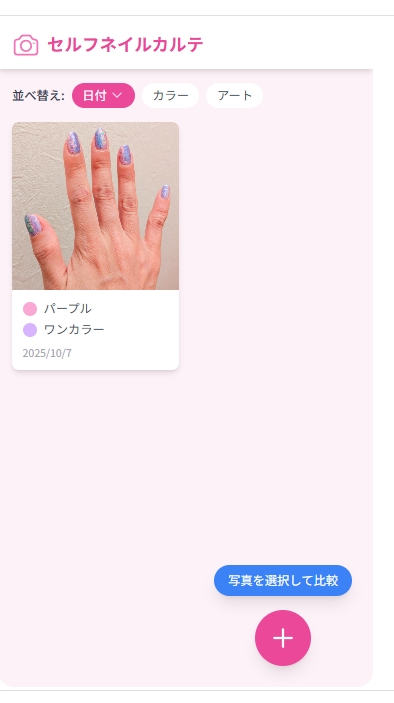
当時の試作では、カラーやアートで探す画面、写真を登録する画面を作りました。見た目を自分好みに頼めるのも楽しい。ただし、サロンの業務用システムと同等の管理機能や信頼性を確認した、という意味ではありません。
ステップ1|Google AI StudioのBuildを開く
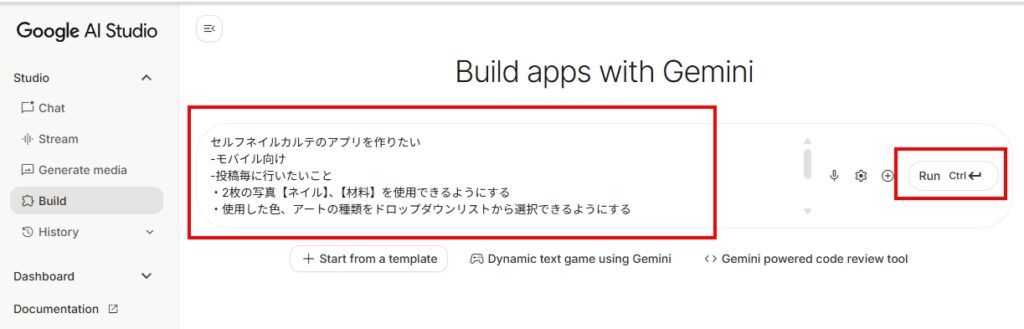
Google AI StudioにGoogleアカウントでログインし、Buildを開きます。公式でも、作りたいアプリを文章で伝え、生成された画面をプレビューしながら修正する流れが案内されています。
プロンプトは、AIに渡す指示文のこと。「こういう画面で、こんな記録を残したい」を文章にします。
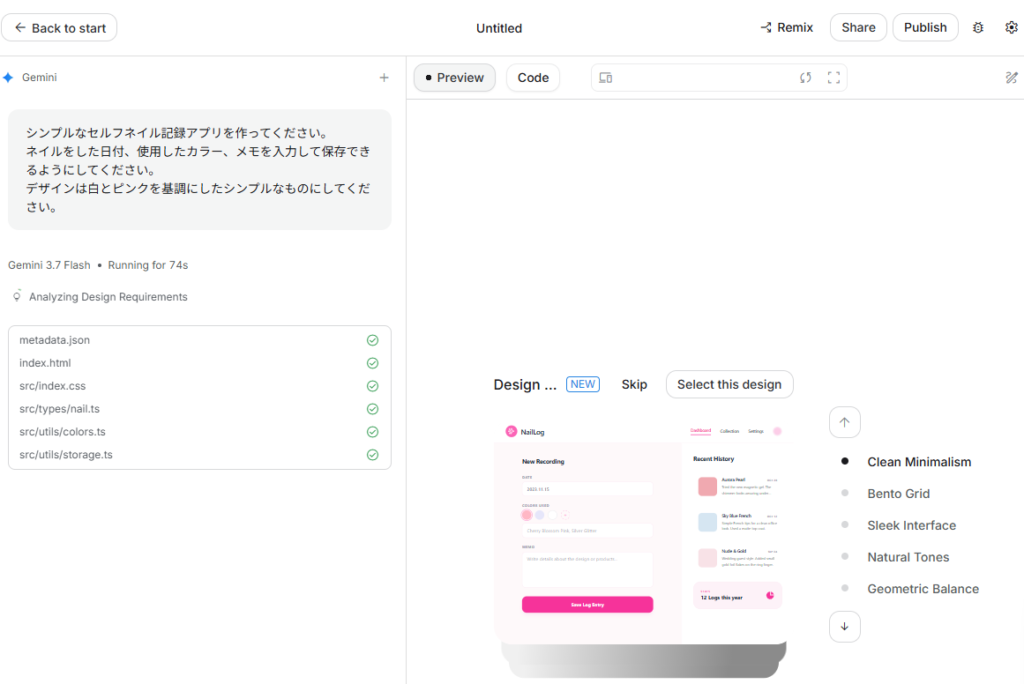
上の画像は2026年8月時点の記録です。ボタンの位置や画面構成は変わるので、画像と完全一致しなくても、まずBuildの入力欄を探してね。
ステップ2|コピペ用プロンプトで試作する
次は、元の記事で使った「写真2枚・カラー・アート・メモ・比較」の案に、保存方法の確認を加えた指示文です。この追加版を実際に生成して検証した結果ではなく、これから試すための例として載せています。
セルフネイルの記録用Webアプリを作ってください。
スマホで見やすいアルバム風の画面にします。
・1件の記録に施術日、ネイル写真、材料写真を登録
・使用カラー、色番、アートの種類、任意のメモを記録
・カラーとアートの種類で絞り込み、日付で並べ替え
・選択した2件の写真を比較
・記録の編集と削除
まずダミーデータで試せる形にしてください。
写真と記録の保存先、ブラウザを閉じた後も残るか、
別端末で利用できるかを説明してください。
未実装の保存機能は、動作するように見せかけず明記してください。
バックアップと復元の方法も提案してください。
AIによる画像解析は不要です。
最初は機能を詰め込みすぎず、ダミーの写真と記録で操作できるところを目指します。見た目はあとから「背景を淡い色に」「文字を読みやすく」「ギャルっぽく!」など、ひとつずつ頼んでもOK。
ステップ3|登録・検索・編集を試す
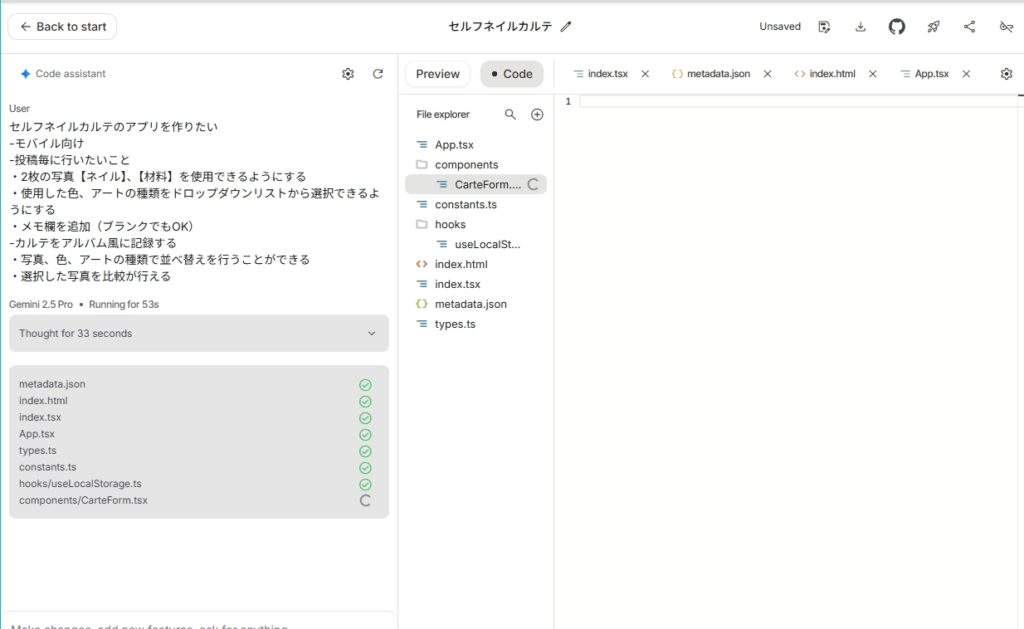
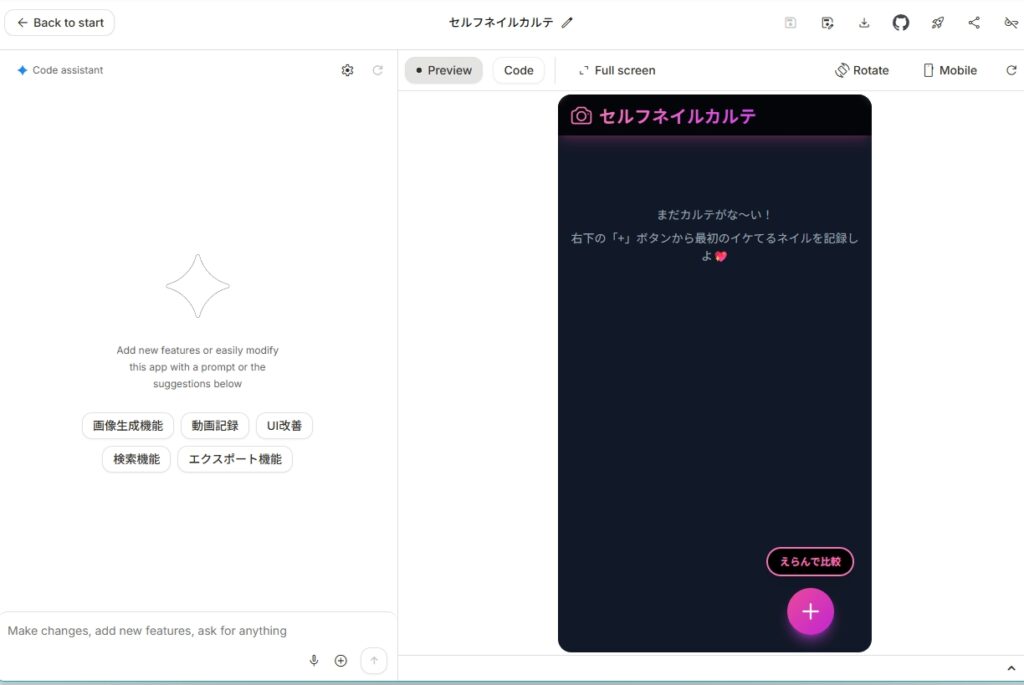
生成されたら、まず1件登録。ネイル写真と材料写真を選び、カラー・アート・色番などを入れます。次に2〜3件のダミー記録を作り、検索・絞り込み・並べ替え・比較が期待どおりか確かめてください。
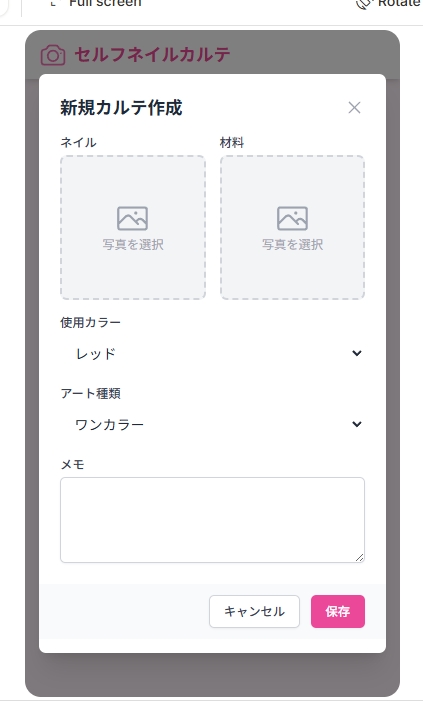
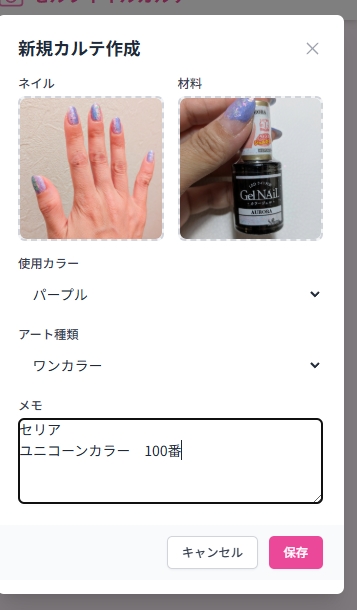
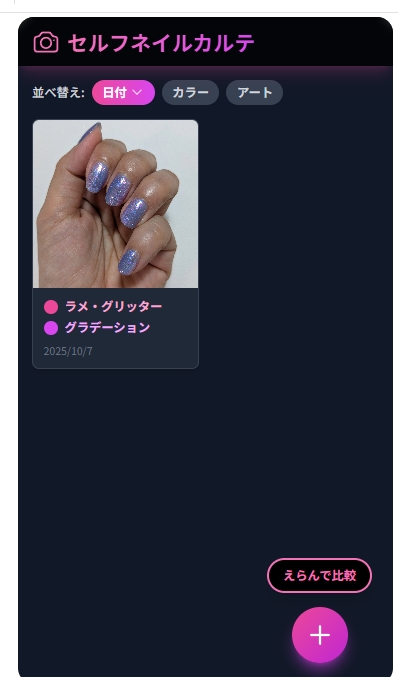
登録ボタンを押せたら完成、とはせず、編集した内容が反映されるか、削除がほかの記録を消さないかも確認。困ったら「登録後に戻ると写真が消える。保存方法を説明して修正して」のように、行った操作と起きたことを一緒に伝えます。
修正は1つずつ頼むと、変わった部分を確認しやすいです。「検索も色も背景も全部!」となると、どの変更で動かなくなったか分かりにくいんだよね。動いていた状態のコードも残しながら進めたいところ。
重要|画面の完成と、データの保存は別
写真が表示されても、再読み込み後まで保存されるとは限りません。保存先は生成されたアプリの実装によります。ブラウザ内だけの保存なのか、サーバー側に保存するのかを確認し、試作画面の見た目だけで判断しないでね。
ダミー記録を入れたら、再読み込み、ブラウザを閉じて開き直す操作を試します。別端末でも使いたい場合は、同じ記録を読める仕組みがあるかも確認。端末内の保存だけなら、スマホとPCで同じ内容が見られるとは限りません。
バックアップは、記録の文字情報だけでなく写真も戻せるかが大事。書き出しと復元をダミーデータで試してから本番の記録を増やします。元の写真は別に保管し、試作アプリだけに大事な写真を預けないようにしましょう。
自分用の記録と、お客様のカルテは分けて考えます。まずは自分の写真やダミーデータだけで試し、他人の顔・連絡先などは登録しない形から。外部公開するなら、誰がどの記録を見られるかも確認が必要です。
ステップ4|スマホで使う前に公開方法を確認
以下は私が2026年8月に見た公開画面です。当時はPublishから、プロジェクトと課金設定、アプリ名などを確認して進みました。今のすべてのアカウントに同じ画面が出るとは限りません。
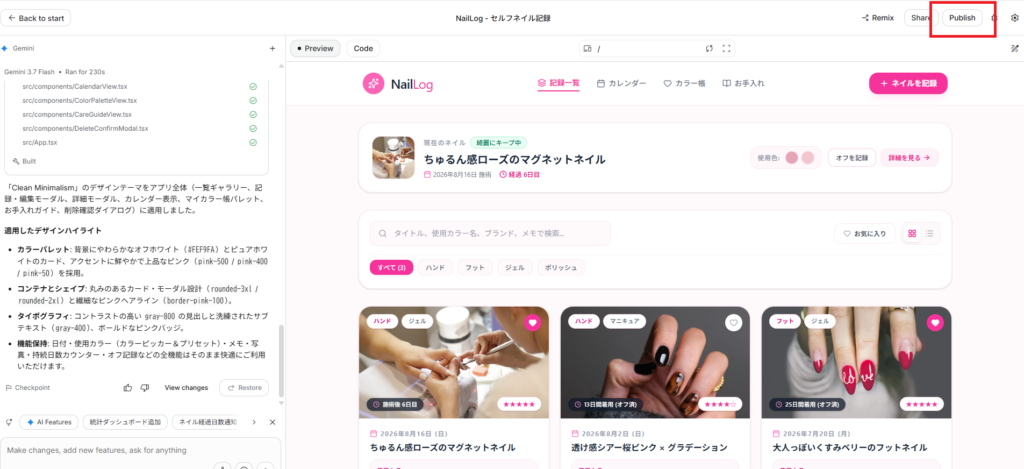
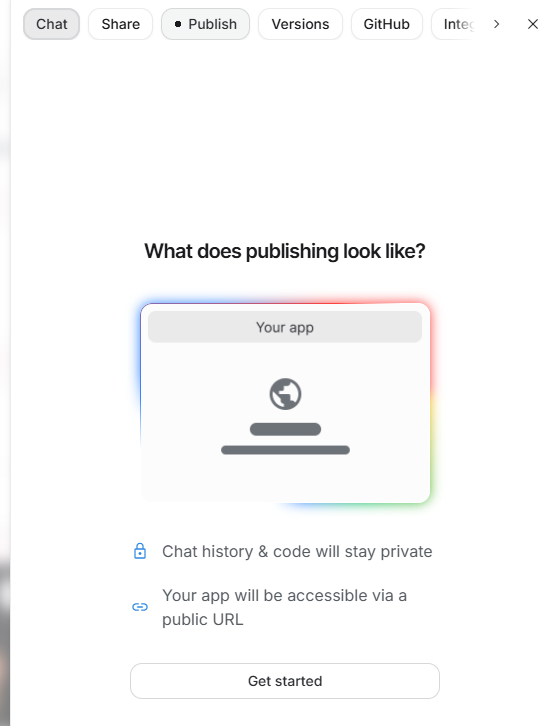
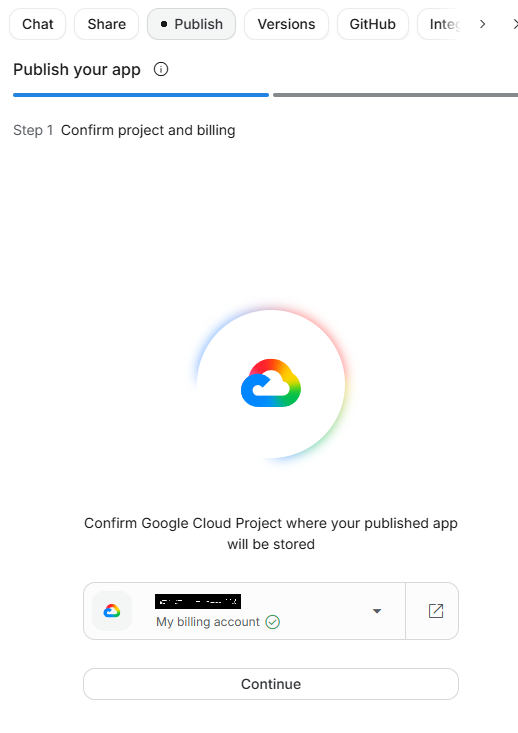
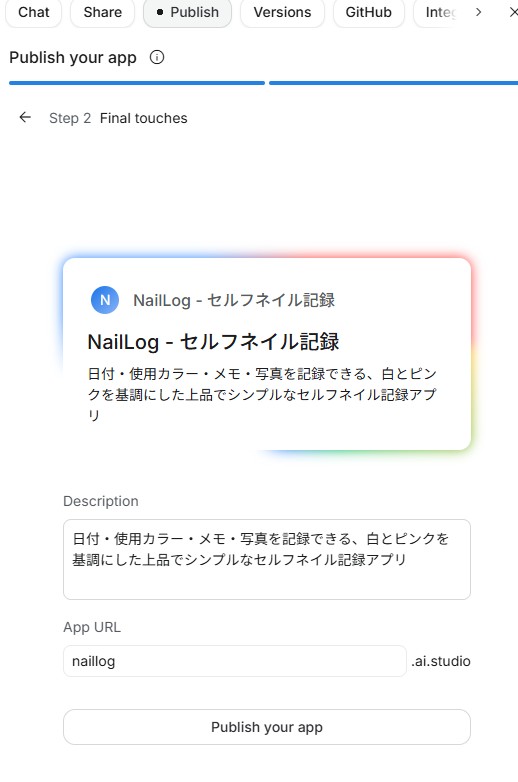
2026年10月14日に確認した公式の公開手順では、対象アカウントが使えるStarter Tierと、課金設定のあるGoogle Cloudプロジェクトを使う通常の公開方法が案内されています。Starter Tierには公開数などの条件があり、誰でも同じ条件で使えるわけではありません。
Publishなどの公開操作へ進む前に、対象プラン・料金・公開範囲を確認してください。スマホで使うためでも、ネイル写真の記録まで誰にでも見える状態にする必要はありません。公開URLを知っている人が何を見られるのか、ログインなしで試して確かめたいところです。
AI Studio内でのアプリ共有と、公開URLへのデプロイも区別します。公式Buildガイドでは、共有された相手がコードを閲覧・複製できる場合があると案内されています。「共有してもコードは必ず非公開」とは考えず、共有方法と権限を見てね。
料金|アプリ制作と公開後の運用を分けて考える
無料で試せる範囲と、公開先やAPIなどの利用にかかる費用は分けて確認します。Gemini APIの公式料金設定ガイドには、無料枠・有料利用・前払いなどの説明があります。具体的な料金は使う機能とアカウントの条件で変わるため、画面のBilling表示も確認してください。
ネイル写真を自分で登録・検索する機能と、AIに写真を解析させる機能は別です。今回は画像解析を必須にしていません。アプリをAIで作ることと、完成したアプリが操作のたびにAIを使うことを分けると、必要な機能を整理しやすいよ。
まとめ|まずは写真と材料を1件記録するところから
私が欲しかったのは、前のネイルと使った材料を探せる自分用のカルテ。AIで試作できるのは楽しいけれど、長く使うには登録・検索に加えて、保存とバックアップまで確認することが大切です。
最初はダミーの1件から。ちゃんと残ることが分かったら、色番・購入先・次に試したいことをメモして、自分のネイル帳に育てていく。写真フォルダ迷子を卒業するためにも、ここは見た目だけで完成にしないぞw
ネイルの実例は30分で作る2色ネイルやダイソーのネイルシール記事もどうぞ。使っているキーボードはVGN S99レビューで紹介しています。
Summary (EN)
I used Google AI Studio to prototype a personal nail journal with photos, colors, art types and notes. This article separates my earlier screenshots from current official deployment guidance. Test registration, search, persistence and backup with sample data before relying on the app. The revised prompt is a starting point, not a verified finished application.
May’s Music Picks
私がネイルサロンで働いていた頃に色んなアーティストのライブDVDを流していたんだけど、私はBankBandがお気に入りだった🎵この曲は特にお気に入りで、もうカラオケで絶対歌うくらい好き🤩長すぎるから、基本一人カラオケ専用曲!!
When I used to work at a nail salon, I’d always have different artists’ live DVDs playing, but my favorite was Bank Band. 🎵 This song in particular is my absolute favorite—I always sing it at karaoke! 🤩 Since it’s such a long song, it’s basically my go-to for solo karaoke sessions only!!